



Hi7에서 IO/입출력 CrevisModule M9289 (M3534, M4534) 추가하기,
추가 PCI보드가 아니라, 메인보드에서 이더넷으로 연결되는 경우, (예, LAN3)
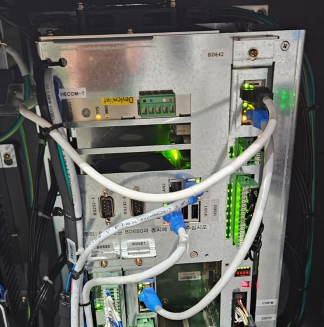
<제어기 사진>
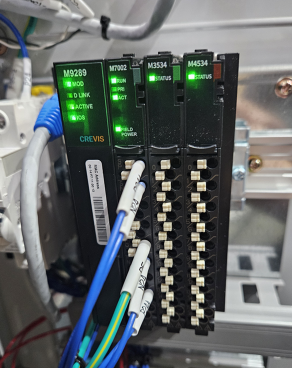
<크레비스 모듈구성 사진, M9289, M3534, M4534>
할 일은 2가지 입니다.
1. IP제어기 와 크레비스 모듈 IP 맞추기
2. 펜던트 TP에서 설정하기.
먼저 1번 크레비스 M9289, IP변경방법,
1. 제어기 IP가 LAN3으로 연결되어 있고 (LAN3: 192.168.3.150 경우)
크레비스 IP는 192.168.100.99 인 경우, ( 처음부터 192.168.3. XXX 로 되어 있으면 좋은데,,, )
제어기 IP를 바꾸커나, 크레비스 IP를 바꿔야 합니다.
크레비스 IP를 변경하려면, 1)크레비스 홈페이지 가서, 2) IO_Guide2를 다운로드, 설치 합니다.
3) 새프로젝트를 만들고, 4) 자동스캔하면, 새창이 열리고, 5) 연결된 제품이 나타납니다.
6) 가운데 ">" (적용) 표시를 클릭하여, 프로젝트로 제품(M9289, M3534, M4534)을 연결합니다.
그리고 새창 닫기, 7) 프로젝트 아래에 등록된 M9289를 선택하고 우클릭하여 IP주소변경 클릭,
원하는 새 IP를 입력(여기서는 192.168.3.153) 하면 됩니다.
TP설정하기,
2. [시스템 > 2: 제어 파라미터 > 11: 산업용 통신 > 3: EtherNet/IP 설정],
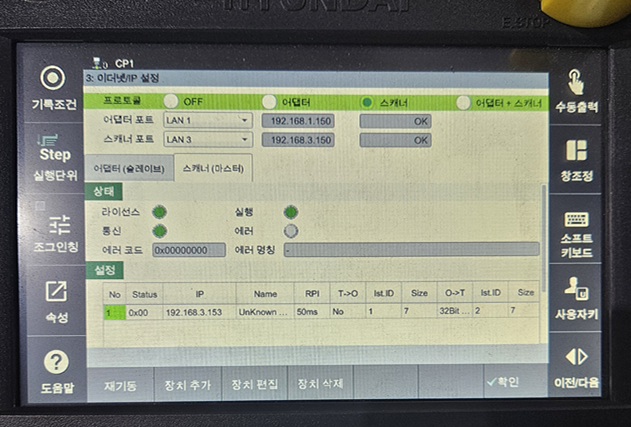
<설정이 완료된 TP, 이더넷/IP 설정화면>
여기서는 아답터 포트는 사용하지 않습니다.
스캐너 포트만 보면 됩니다.
설정부분에서, 장치추가를 하면 아래와 같은 화면이 뜹니다.,
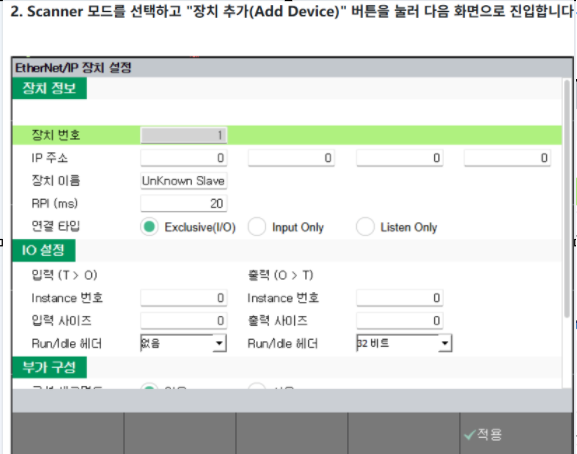
위에서 부터 입력하면,
IP 주소는192.168.3.153
입력은, M3534(analog input) 해당
Instance 번호, 1,
입력사이즈, 7,
출력은, M4534(analog output) 해당
Instance 번호, 2,
입력사이즈, 7,
입력후에는, 적용, 재기동, 합니다.
설정을 끝낸 후에는 전원을 껏다가 켜세요,,
이후에는, 입출력 설정이 필요합니다.
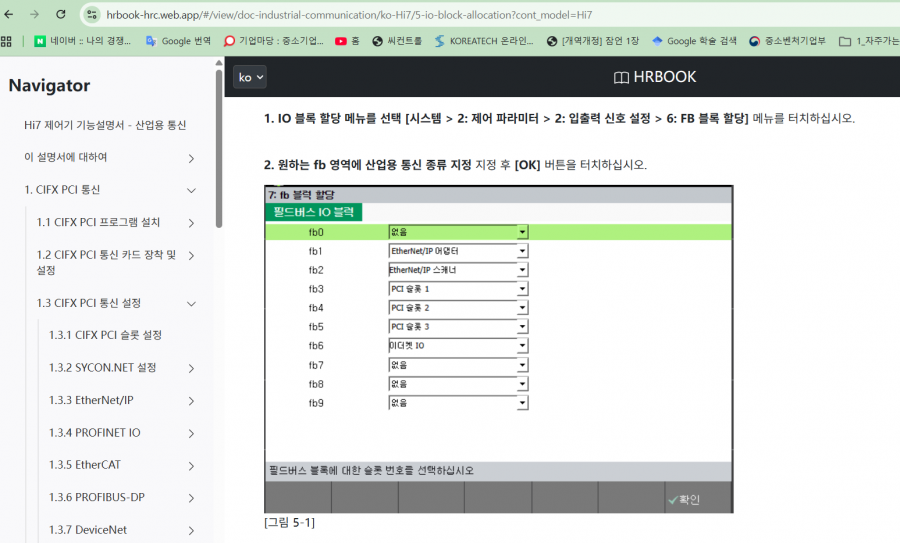
이제, 프로그램에 사용하시면 됩니다.
현대로봇 매뉴얼은, https://hrbook-hrc.web.app/#/bookshelf 방문 하세요~!
